Foram encontradas 364 questões.
Computadores pessoais (residenciais) conectados à Internet devem também ser protegidos contra invasões por pessoas mal-intencionadas (comumente chamadas de hackers ou crackers), por uma série de motivos. A opção que NÃO REPRESENTA um desses motivos é
Provas
Questão presente nas seguintes provas

Existem várias formas de proteger um computador pessoal de invasores mal-intencionados. A opção que NÃO representa uma dessas formas é
Provas
Questão presente nas seguintes provas
A opção que NÃO apresenta o nome de um dispositivo apontador é
Provas
Questão presente nas seguintes provas
No ambiente de trabalho do Windows 7, existem os seguintes componentes:
I. Botão Iniciar, que abre o menu Iniciar.
II. Botões de programas e arquivos abertos, que permitem que você alterne rapidamente entre eles.
III. Área de notificação, onde ficam o relógio e os ícones que exibem o status de determinados programas e das configurações do computador;
IV. Botão Aero Peek, que mostra a área de trabalho.
FAZEM PARTE da barra de tarefas do Windows 7:
I. Botão Iniciar, que abre o menu Iniciar.
II. Botões de programas e arquivos abertos, que permitem que você alterne rapidamente entre eles.
III. Área de notificação, onde ficam o relógio e os ícones que exibem o status de determinados programas e das configurações do computador;
IV. Botão Aero Peek, que mostra a área de trabalho.
FAZEM PARTE da barra de tarefas do Windows 7:
Provas
Questão presente nas seguintes provas
Considerando o uso de um pen drive (dispositivo de armazenamento de dados USB), devidamente formatado com um sistema de arquivos FAT (32 bits) no Ubuntu Linux 14.04.1 LTS, é INCORRETO afirmar:
Provas
Questão presente nas seguintes provas
Ao escrever uma mala direta, em vez de usar a forma genérica “Prezado(a) senhor(a)”, é possível personalizar o texto para “Prezado senhor” ou “Prezada senhora” caso a base de dados possua um campo “sexo”. No Microsoft Word 2013, a regra que permite essa personalização é
Provas
Questão presente nas seguintes provas
Considerando o Windows 7, a opção que NÃO promove uma maior segurança dos dados armazenados em seu computador é
Provas
Questão presente nas seguintes provas
Uma nova planilha foi criada, utilizando-se o LibreOffice Calc 4.2, tendo o valor 2 colocado na célula A1 e o valor 4 colocado na célula A2. Em seguida, estas duas células foram selecionadas. O resultado é mostrado na figura abaixo.
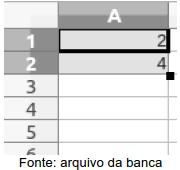
Ao clicar e arrastar o quadrado preto localizado na parte inferior direita da célula A2 até a parte inferior direita da célula A5, os valores preenchidos automaticamente nas células A3, A4 e A5 são, respectivamente,
Ao clicar e arrastar o quadrado preto localizado na parte inferior direita da célula A2 até a parte inferior direita da célula A5, os valores preenchidos automaticamente nas células A3, A4 e A5 são, respectivamente,
Provas
Questão presente nas seguintes provas
Ao copiar um texto do site da Ufes e colá-lo em um documento do Word 2013, um botão é exibido ao final do texto com Opções de Colagem, como mostra a figura abaixo.
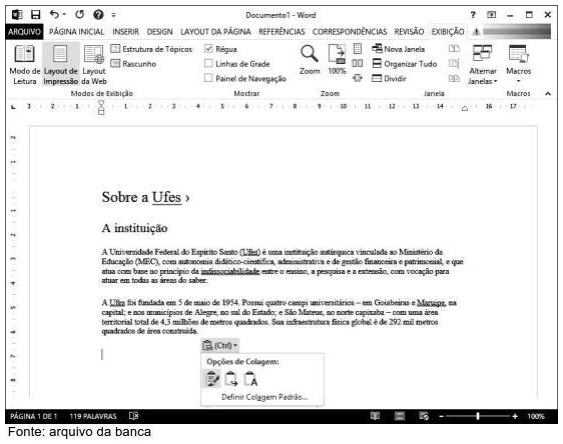
São funções oferecidas por esse menu, EXCETO:
São funções oferecidas por esse menu, EXCETO:
Provas
Questão presente nas seguintes provas
Uma nova planilha foi criada, utilizando-se o LibreOffice Calc 4.2. Nas colunas A e B foram
inseridas informações (nome e sexo) de funcionários de uma empresa fictícia. O resultado é mostrado na
figura 1 abaixo. O LibreOffice Calc 4.2 oferece algumas funcionalidades para manipulação de planilhas
como, por exemplo, as descritas a seguir.
I. Classificar Dados. Exemplo: selecione as colunas A e B, clique no menu “Dados", em seguida na opção “Classificar" e, finalmente, clique OK.
II. Autofiltro. Exemplo: selecione as colunas A e B, clique no menu “Dados", em seguida abra o submenu “Filtro" e clique na opção “Autofiltro".
III. Filtragem. Exemplo: após criação do Autofiltro, clique sobre o botão que aparece no canto inferior direito da célula B1, desmarque o valor “Masculino" e clique em OK.
IV. Ocultar Linhas. Exemplo: para as linhas 3, 5, 7 e 9, uma de cada vez, posicione o ponteiro do mouse sobre a junção do cabeçalho da linha com a linha seguinte, clique e arraste para diminuir sua altura, soltando assim que a mensagem “Ocultar" for exibida.
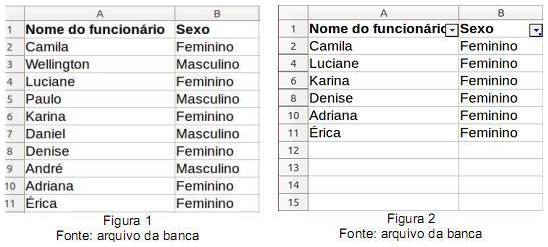
Dentre os recursos e exemplos descritos anteriormente, os que precisam ser usados para, a partir da figura 1, ter como resultado a figura 2, acima, são
I. Classificar Dados. Exemplo: selecione as colunas A e B, clique no menu “Dados", em seguida na opção “Classificar" e, finalmente, clique OK.
II. Autofiltro. Exemplo: selecione as colunas A e B, clique no menu “Dados", em seguida abra o submenu “Filtro" e clique na opção “Autofiltro".
III. Filtragem. Exemplo: após criação do Autofiltro, clique sobre o botão que aparece no canto inferior direito da célula B1, desmarque o valor “Masculino" e clique em OK.
IV. Ocultar Linhas. Exemplo: para as linhas 3, 5, 7 e 9, uma de cada vez, posicione o ponteiro do mouse sobre a junção do cabeçalho da linha com a linha seguinte, clique e arraste para diminuir sua altura, soltando assim que a mensagem “Ocultar" for exibida.
Dentre os recursos e exemplos descritos anteriormente, os que precisam ser usados para, a partir da figura 1, ter como resultado a figura 2, acima, são
Provas
Questão presente nas seguintes provas
Cadernos
Caderno Container